
🧛 Návod na Dracula Theme
2026-08-22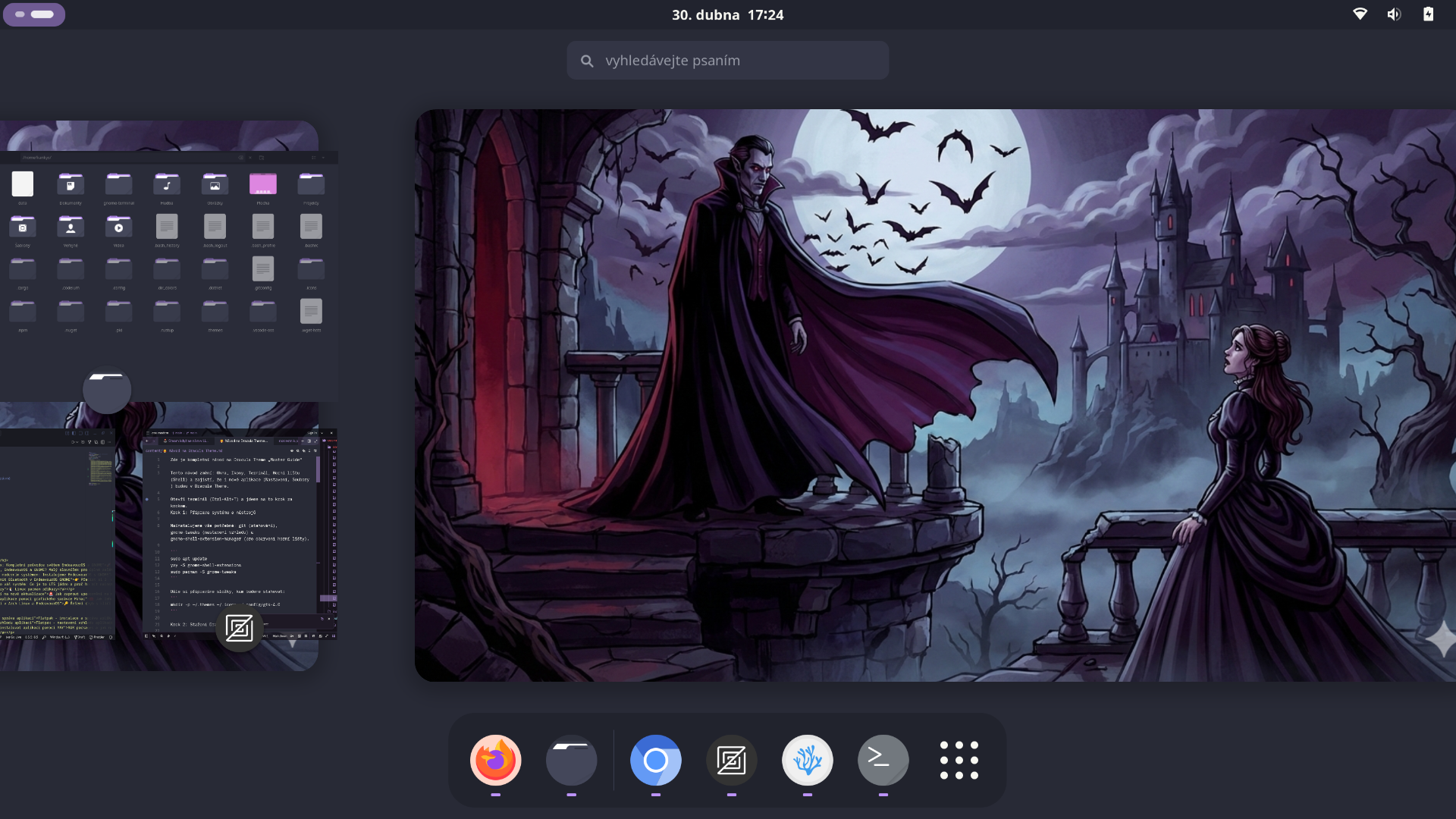
Zde je kompletní návod na Dracula Theme „Master Guide“
Tento návod změní: Okna, Ikony, Terminál, Horní lištu (Shell) a zajistí, že i nové aplikace (Nastavení, Soubory) budou v Dracula Theme.
Otevři terminál (Ctrl+Alt+T) a jdeme na to krok za krokem.
Krok 1: Příprava systému a nástrojů
Nainstalujeme vše potřebné: git (stahování), gnome-tweaks (nastavení vzhledu) a gnome-shell-extension-manager (pro obarvení horní lišty).
 yay -S gnome-shell-extensions
sudo pacman -S gnome-tweaks
Dále si připravíme složky, kam budeme stahovat:
mkdir -p ~/.themes ~/.icons ~/.config/gtk-4.0
Krok 2: Stažení Dracula Motivu (Okna a Shell)
Stáhneme hlavní motiv, který se postará o vzhled oken aplikací i horní systémové lišty.
git clone https://github.com/dracula/gtk.git ~/.themes/Dracula
Krok 3: Stažení Dracula Ikon
Tela Circle (Varianta Dracula) – Moderní a kulaté
Toto jsou v současnosti jedny z nejpopulárnějších ikon pro Linux. Jsou velmi kvalitní a mají specifickou fialovou „Dracula“ variantu.
Otevřete terminál a stáhněte repozitář:
git clone https://github.com/vinceliuice/Tela-circle-icon-theme.git
Jděte do složky a nainstalujte pouze Dracula variantu:
cd Tela-circle-icon-theme
./install.sh dracula
Úklid (smazání instalačních souborů):
cd ..
rm -rf Tela-circle-icon-theme
Krok 4: Oprava pro GNOME (rok 2026) – DŮLEŽITÉ
V Gnome aplikace jako Soubory (Nautilus) nebo Nastavení ignorují běžná témata. Musíme vytvořit „propojku“ (symbolický odkaz), aby systém věděl, že má Draculu použít i tam.
Zkopíruj a vlož celý tento blok příkazů:
ln -sf ~/.themes/Dracula/gtk-4.0/gtk.css ~/.config/gtk-4.0/gtk.css
ln -sf ~/.themes/Dracula/gtk-4.0/gtk-dark.css ~/.config/gtk-4.0/gtk-dark.css
ln -sf ~/.themes/Dracula/assets ~/.config/gtk-4.0/assets
Krok 5: Instalace Dracula Terminálu
Aby byl i příkazový řádek fialový. Pozor tady pozorně čtěte co se vás terminál ptá na otázku YES continue odpovězte YES.
git clone https://github.com/dracula/gnome-terminal
cd gnome-terminal
./install.sh
Vše potvrďte. Až to doběhne, vrátíme se zpět a uklidíme:
cd ..
rm -rf gnome-terminal
Krok 6: Povolení změny horní lišty (User Themes)
Abychom mohli obarvit horní panel (kde jsou hodiny a wifi), potřebujeme rozšíření.
Otevři aplikaci Správce rozšíření (Extension Manager) – je to ta modrá ikona puzzle, co jsme instalovali v kroku 1.
V aplikaci klikni nahoře na Procházet (Browse).
Hledej „User Themes“.
Klikni na Nainstalovat (Install) v některých verzí není třeba naistalovat, ale už pouze povolit.
Krok 7: FINÁLE – Aktivace všeho
Teď to všechno zapneme.
Otevři aplikaci Vyladění (Gnome Tweaks).
Jdi do sekce Vzhled (Appearance).
Nastav to přesně takto:
Starší aplikace (Legacy Apps): Dracula
Ikony (Icons): Tela-circle-dracula
Prostředí (Shell): Dracula (Pokud je u Shell vykřičník, zavři Vyladění a znovu ho otevři, už by to mělo jít).
Terminál: Otevři Terminál -> Klikni na menu (tři čárky vpravo) -> Předvolby -> Profily -> Vyber Dracula a nastav ho jako Výchozí, u nové verze Gnome-Terminal toto není potřeba.
Bonus: Tapeta
Aby to bylo dokonalé, můžeš si stáhnout mou originální tapetu na mém Codebergu.
Klikni na něj pravým tlačítkem -> Nastavit jako pozadí.
Hotovo! Nyní máš EndeavourOS kompletně v Dracula stylu – od ikon, přes okna, terminál až po systémové lišty.
P.S. já ještě musel restartovat noteebok aby se všechny změny projevily.
Otevři terminál a napiš : reboot
K úplné dokonalosti nezapoměň spousta programů, editoru, IDE a podobně nabízí možnost přepnutí do Dracula Theme.
Pro všechny možné programy najdeš Dracula Theme na webu Dracula Theme.